
Download Untar – utilitaire gratuit de décompression pour Mac
Vue d’ensemble
Untar est un utilitaire léger et gratuit conçu spécifiquement pour les utilisateurs macOS qui ont besoin d’un moyen fiable d’extraire les archives .tar. Publié pour la première fois au début des années 2000 et mis à jour pour la dernière fois le 26 février 2007 (version 1.3.2), Untar reste un favori parmi les utilisateurs avancés de Mac aux États‑Unis et en France car il occupe presque aucun espace disque tout en offrant une extraction rapide et sécurisée. Le programme se trouve dans la catégorie « Utilitaires » avec une sous‑catégorie « Compression », ce qui le rend facile à localiser dans les catalogues de logiciels et les sites de téléchargement tiers.
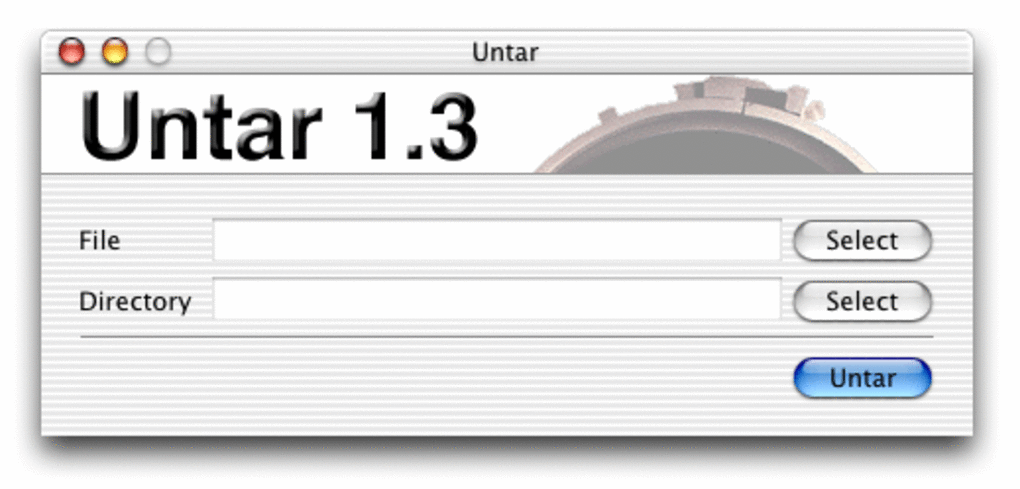
Untar prend en charge toutes les versions classiques de macOS et fonctionne même sur les versions antérieures du système d’exploitation, garantissant que les utilisateurs avec du matériel plus ancien puissent encore profiter de sa fonctionnalité simple. L’interface est intentionnellement minimale — une simple fenêtre de glisser‑déposer et quelques options de menu—ainsi il n’y a aucune courbe d’apprentissage. Parce qu’il est entièrement gratuit, il n’y a pas de frais cachés, de périodes d’essai ou de mises à jour forcées ; il suffit de télécharger, décompresser et commencer l’extraction.
L’empreinte réduite de l’outil (moins de 5 Mo) signifie qu’il ne concurrence pas les suites d’archivage plus volumineuses pour les ressources, ce qui le rend idéal pour les machines avec un stockage limité. De plus, Untar respecte les normes de sécurité macOS : il s’exécute sans nécessiter de privilèges administrateur et n’intègre aucun adware ni télémétrie, donnant aux utilisateurs la confiance que leurs données restent privées pendant le processus d’extraction. Que vous soyez développeur récupérant des paquets sources, étudiant décompressant du matériel de cours, ou utilisateur quotidien ouvrant un ensemble logiciel, Untar offre une solution sécurisée et sans fioritures pour gérer les fichiers .tar sur votre Mac.
Fonctionnalités clés d’Untar
- Extraction par glisser‑déposer : Il suffit de déposer un fichier
.tarsur la fenêtre d’Untar et le logiciel décompresse automatiquement son contenu dans le même répertoire. - Licence sans frais : Untar est totalement gratuit pour un usage personnel et commercial, sans frais d’abonnement cachés.
- Conception légère : Avec moins de 5 Mo, l’application occupe un espace disque minimal et fonctionne sans impacter les performances du système.
- Intégration native macOS : Construit avec Cocoa, Untar s’intègre parfaitement à l’apparence et au comportement de macOS, prenant en charge les raccourcis clavier standards et les services du Finder.
- Extraction sécurisée : L’utilitaire ne nécessite pas de privilèges administrateur, réduisant le risque de modifications accidentelles du système.
- Compatibilité avec les macOS anciens : Fonctionne sur Mac OS X 10.4 (Tiger) et versions ultérieures, couvrant un large éventail de matériels.
- Traitement par lots : Les utilisateurs peuvent sélectionner plusieurs fichiers
.tarà la fois, et Untar les extraira les uns après les autres, gagnant du temps sur les gros projets. - Gestion automatique des écrasements : Si un fichier du même nom existe déjà, Untar vous propose de le remplacer, de l’ignorer ou de conserver les deux versions.
- Support multilingue : L’interface est disponible en anglais, avec des traductions communautaires pour d’autres langues en cours de développement.
- Mises à jour communautaires régulières : Bien que le calendrier officiel des mises à jour se soit terminé en 2007, un forum d’utilisateurs actif continue de partager des correctifs et des astuces de compatibilité pour les versions macOS plus récentes.
Installation, utilisation & compatibilité
Comment installer Untar sur macOS
Installer Untar est aussi simple que n’importe quelle autre application Mac gratuite. Suivez ces étapes :
- Visitez un portail de téléchargement fiable (par exemple, le site officiel ou un annuaire de logiciels réputé).
- Cliquez sur le bouton « Download Untar » — le fichier sera fourni sous forme d’archive compressée
.zip. - Ouvrez le fichier
.zip; macOS extraira automatiquement le bundle.app. - Glissez l’icône Untar.app dans votre dossier Applications. Cette étape garantit que l’application est disponible depuis Spotlight et Launchpad.
- Lors du premier lancement, macOS peut afficher un avertissement parce que l’application provient d’un développeur non identifié. Faites un clic droit (ou Ctrl‑clic) sur l’icône Untar, choisissez « Open », puis confirmez que vous souhaitez ouvrir l’application.
- Après confirmation, Untar apparaîtra dans votre Dock pour un accès rapide.
Comme Untar ne nécessite aucune bibliothèque ou environnement d’exécution supplémentaire, le processus d’installation se termine généralement en moins d’une minute sur la plupart des Macs.
Exigences système
Versions macOS prises en charge : Mac OS X 10.4 (Tiger) jusqu’aux dernières versions macOS (y compris macOS Ventura et Sonoma). L’application fonctionne nativement sur les Macs Intel et Apple‑silicon, grâce à la couche de traduction Rosetta 2 de macOS si nécessaire.
Matériel : Tout Mac capable d’exécuter macOS 10.4 ou supérieur ; aucune contrainte spécifique de RAM ou de CPU au‑delà des exigences de base du système d’exploitation.
Sécurité : Untar ne demande pas de privilèges élevés, il peut donc être installé et exécuté depuis un compte utilisateur standard.
Utiliser Untar efficacement
Une fois installé, l’utilisation d’Untar est simple :
- Ouvrez Untar depuis le dossier Applications ou le Dock.
- Glissez un fichier
.tarsur la fenêtre principale. Le logiciel commence immédiatement à extraire l’archive dans le même dossier. - Surveillez la barre de progression ; lorsqu’elle atteint 100 %, l’extraction est terminée et les fichiers sont prêts à l’emploi.
- Si vous devez extraire vers un autre emplacement, faites un clic droit sur le fichier
.tardans le Finder, sélectionnez « Open With → Untar », puis choisissez « Extract to… » dans le menu.
Pour les utilisateurs avancés, vous pouvez également intégrer Untar à Automator pour créer une action rapide qui extrait les fichiers .tar directement depuis le menu contextuel du Finder, simplifiant davantage le flux de travail.
Avantages, inconvénients et FAQ
Avantages
- Entièrement gratuit, sans coûts cachés.
- Extrêmement léger ; impact minimal sur les ressources système.
- Aspect natif macOS, assurant une intégration fluide.
- Pas besoin de droits administrateur, renforçant la sécurité.
- Prise en charge de l’extraction par lots de plusieurs archives.
- Fonctionne sur les Macs Intel et Apple‑silicon via Rosetta 2.
- Interface simple de glisser‑déposer réduisant la courbe d’apprentissage.
- Communauté active fournissant des correctifs non officiels pour les versions macOS récentes.
Inconvénients
- La dernière mise à jour officielle date de 2007, le support officiel est donc limité.
- Ne gère que les fichiers
.tar; ne supporte pas nativement les.zip,.rarou autres formats. - Manque de fonctionnalités avancées comme la protection par mot de passe ou la création d’archives.
- Aucun notificateur de mise à jour intégré ; les utilisateurs doivent vérifier manuellement les correctifs communautaires.
- L’interface est très basique, ce qui peut sembler trop minimaliste pour les utilisateurs avancés qui attendent plus d’options.
FAQ
Untar reçoit‑il encore des mises à jour officielles ?
La dernière version officielle (v1.3.2) a été publiée le 26 février 2007. Bien que le développeur n’ait pas publié de nouvelles versions, une communauté d’utilisateurs active continue de partager des astuces de compatibilité et des correctifs non officiels pour les versions macOS récentes.
Untar peut‑il extraire d’autres formats d’archive comme ZIP ou RAR ?
Untar est conçu uniquement pour les archives .tar. Pour d’autres formats, envisagez des outils complémentaires comme The Unarchiver (ZIP, RAR, 7z) ou 7‑Zip pour Mac.
Dois‑je disposer de privilèges administrateur pour installer ou exécuter Untar ?
Non. Untar s’installe et s’exécute entièrement dans le dossier Applications de l’utilisateur, il ne nécessite donc pas d’autorisations élevées, ce qui le rend sûr pour les machines partagées ou professionnelles.
Untar est‑il compatible avec les derniers Macs Apple Silicon ?
Oui. Bien qu’Untar soit un binaire Intel 32 bits, la couche de traduction Rosetta 2 de macOS permet son exécution fluide sur les puces Apple Silicon M1, M2 et suivantes.
Comment extraire plusieurs fichiers .tar en même temps ?
Sélectionnez tous les fichiers .tar souhaités dans le Finder, puis glissez le groupe entier sur la fenêtre d’Untar. L’application traitera chaque archive séquentiellement, affichant la progression pour chaque fichier.
Conclusion & appel à l’action
Untar reste une solution solide et sans fioritures pour quiconque travaille régulièrement avec des archives .tar sur macOS. Son prix gratuit, son empreinte minuscule et son flux de travail simple de glisser‑déposer le rendent particulièrement attrayant pour les étudiants, développeurs et utilisateurs occasionnels qui ont simplement besoin d’ouvrir un paquet sans la surcharge d’une suite de compression complète. Bien que l’absence de mises à jour officielles récentes et le support limité des formats puissent pousser les utilisateurs avancés vers des alternatives plus riches en fonctionnalités, la communauté active et la compatibilité transparente avec les Macs Intel et Apple‑silicon maintiennent Untar pertinent même une décennie après sa dernière version officielle. Si vous cherchez un outil sécurisé, léger et efficace qui fait le travail sans encombre, téléchargez Untar dès aujourd’hui et profitez d’une extraction sans tracas sur votre Mac.
Prêt à extraire votre premier fichier .tar ? Cliquez sur le bouton de téléchargement ci‑dessous, installez l’application et commencez à décompresser en quelques secondes. Profitez d’un utilitaire Mac gratuit, sécurisé et performant qui a servi des milliers d’utilisateurs dans le monde.







